Autopay - nowoczesny system z różnymi formami płatności.
Autopay (dawniej Blue Media) zapewnia obsługę wszystkich najchętniej wybieranych przez klientów metod płatności, od płatności automatycznych 27 największych banków Pay by link (m.in. mTransfer, Pekao24, iPKO), przez płatności kartą (VISA, VISA Electron, MasterCard i Maestro), po BLIK. Dowiedz się, jak uruchomić płatności online obsługiwane przez Autopay. Strona systemu płatności Autopay: https://autopay.pl/oferta/platnosci-online
Spis treści
SOTESHOP. Autopay (dawniej Blue Media) – zobacz jak włączyć szybkie płatności Autopay w swoim sklepie.
Konfiguracja
- Wejdź na portal Autopay – https://portal.autopay.eu i rozpocznij rejestrację w portalu Autopay.
- Uzupełnij wszystkie wymagane dane, kliknij w link otrzymany e-mailem i wpisz kod SMS.
- Po pierwszym logowaniu ustaw nowe hasło do portalu Autopay.
- W panelu administracyjnym przejdź do Aplikacje → Autopay

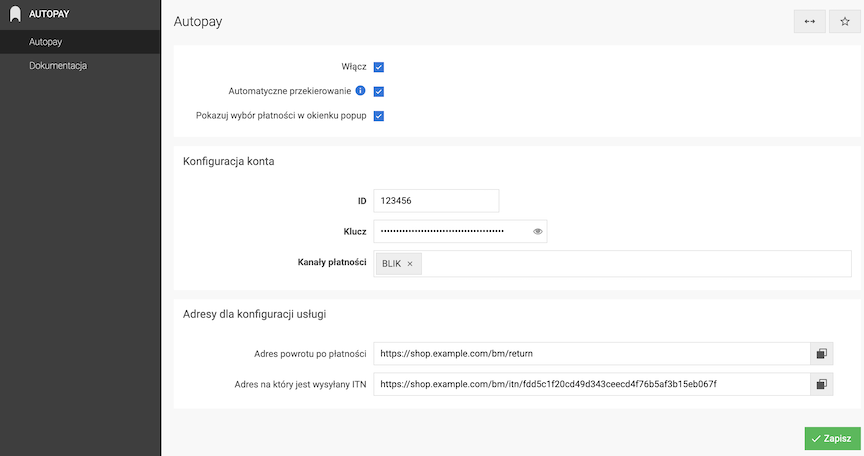
- Zaznacz Włącz,
- Zaznacz Automatyczne przekierowanie, które przekierowuje automatycznie na stronę płatności po złożeniu zamówienia,
- Zaznacz Pokazuj wybór płatności w okienku popup,
- Skopiuj ID z panelu Autopay → Sklepy i wklej w pole ID (Identyfikator),
- Skopiuj Klucz z panelu Autopay → Sklepy → nazwa sklepu → Serwisy → nazwa sklepu i wklej do pola Klucz,
- Naciśnij przycisk Zapisz.
Rejestracja w panelu Autopay

- Wejdź ponownie do https://portal.autopay.eu i przejdź do Sklepy → nazwa sklepu → Serwisy → nazwa sklepu → Edycja
- W polu kontakt techniczny wpisz główny adres e-mail używany w panelu SOTESHOP.
- W polu kontakt reklamacyjny wpisz ten sam adres e-mail z panelu SOTESHOP lub osobny adres techniczny, jeśli taki stosujesz.
- Z panelu SOTESHOP skopiuj adres powrotu po płatności (np.
https://[domena]/bm/return) i wklej go w odpowiednie pole portalu Autopay. - Z panelu SOTESHOP skopiuj adres do wysyłki powiadomień ITN (np.
https://[domena]/bm/itn/unikalny-itn) i wklej go w odpowiednie pole w portalu Autopay.
Zobacz jak włączyć nową płatność w sklepie