System kaucyjny - obsługa kaucji dla produktów
Moduł pozwala obsługiwać kaucję dla produktów objętych systemem kaucyjnym oraz prezentować ją w koszyku, zamówieniach i dokumentach sprzedaży.
Spis treści
W panelu administracyjnym przejdź do Aplikacje → System kaucyjny 
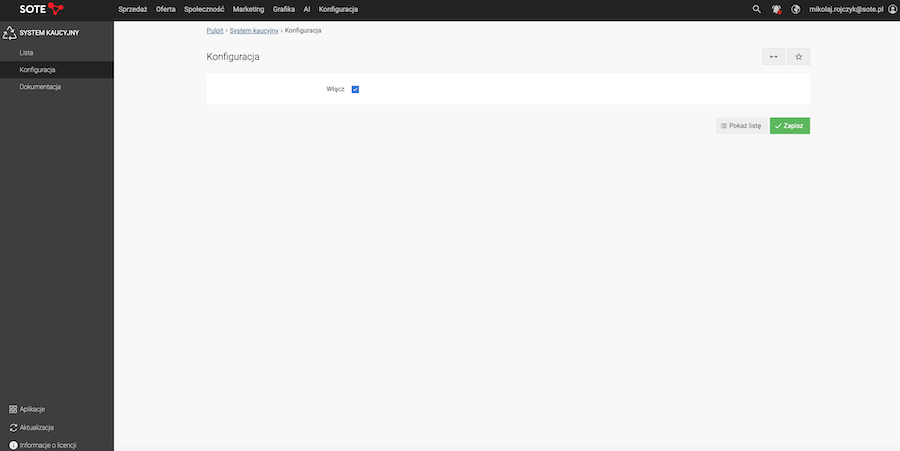
Konfiguracja systemu kaucyjnego
- Zaznacz Włącz,
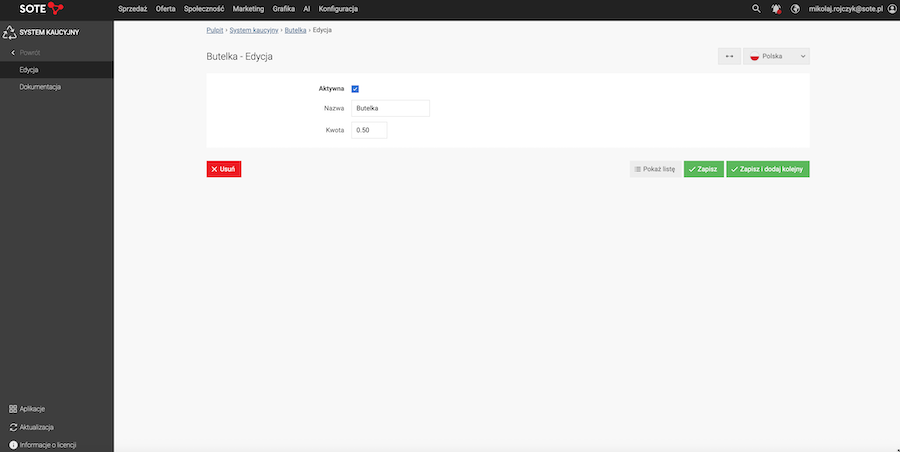
Dodanie kaucji
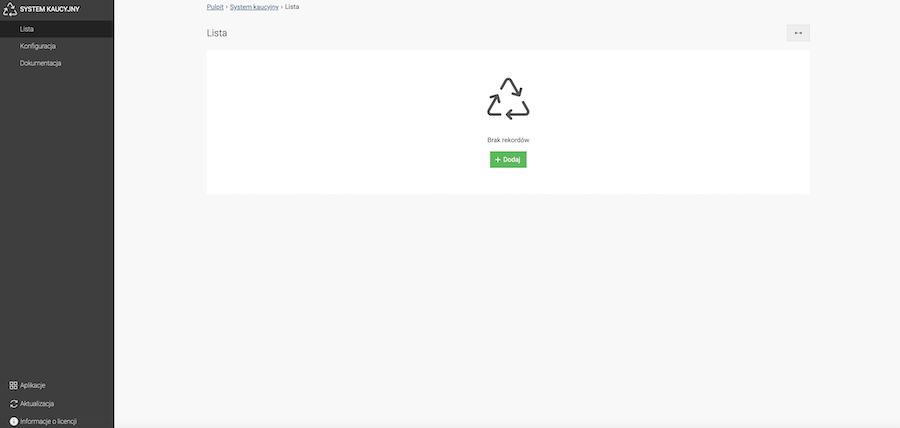
- Naciśnij przycisk Dodaj,
- Zaznacz Aktywna,
- Wpisz Nazwę,
- Wpisz Kwotę,
- Naciśnij przycisk Zapisz.
Przypisanie kaucji do produktu
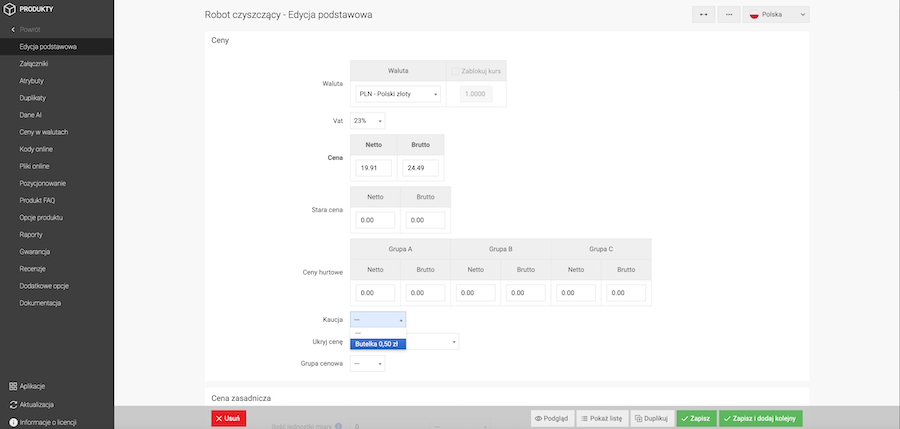
W panelu administracyjnym przejdź do Oferta → Produkty → Lista.
- Przejdź do Edycji wybranego produktu,
- Przejdź do sekcji Ceny,
- Rozwiń listę Kaucja,
- Wybierz kaucję z listy,
- Naciśnij przycisk Zapisz.
Przypisanie kaucji do opcji produktu
W panelu administracyjnym przejdź do Oferta → Produkty → Lista.
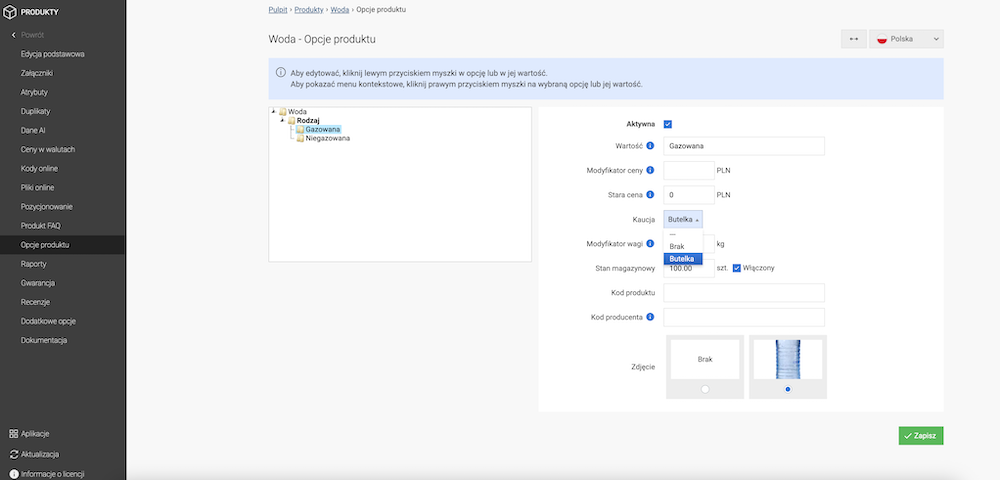
- Przejdź do Edycji wybranego produktu,
- Przejdź do sekcji Opcje produktu,
- Wybierz opcję, do której chcesz dodać kaucję.
- Wybierz kaucję z listy,
- Naciśnij przycisk Zapisz.
Przypisanie kaucji do kategorii
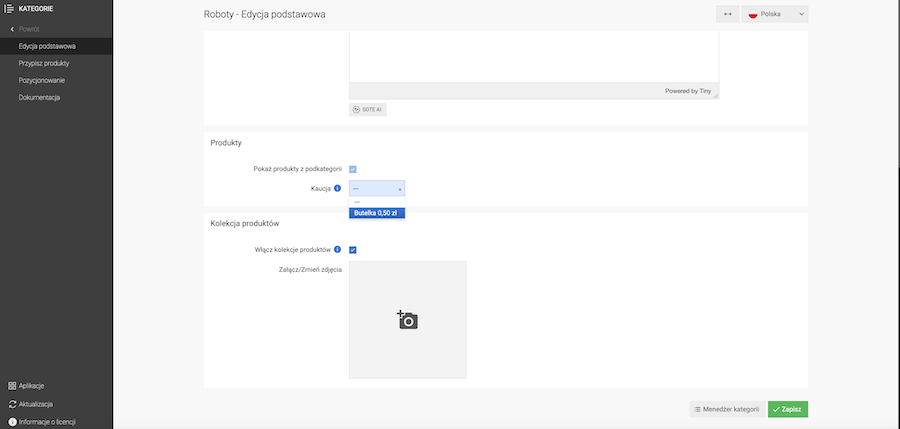
W panelu administracyjnym przejdź do Oferta → Kategorie.
- Przejdź do Edycji wybranej kategorii,
- Przejdź do sekcji Produkty,
- Rozwiń listę Kaucja. Opcja ta ustawia kaucję dla produktów, które mają ustawioną tą kategorię jako domyślną. Kaucja ustawiona na poziomie produktu ma pierwszeństwo przed kaucją ustawioną na poziomie kategorii,
- Wybierz kaucję z listy,
- Naciśnij przycisk Zapisz.
Import/Eksport
W panelu administracyjnym przejdź do Oferta → Produkty → Eksport → Zarządzaj profilami.
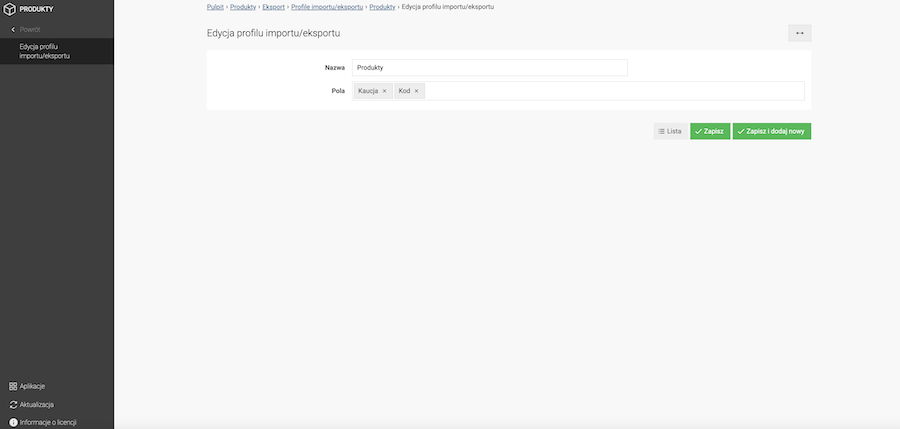
- Utwórzy nowy profil importu/eksportu, klikając przycisk Dodaj, lub edytuj istniejący profil,
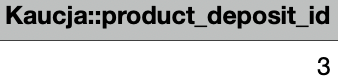
- Wprowadź pole Kaucja. Do pliku importu zostanie wówczas dodane ID kaucji. W wygenerowanym pliku kolumna z ID kaucji ma nazwę Kaucja::product_deposit_id.
Wyświetlanie informacji o kaucji
Informacja o kaucji jest prezentowana w kilku miejscach w sklepie, aby klient na każdym etapie zakupów był świadomy dodatkowej opłaty. Poniżej przedstawiono wszystkie lokalizacje, w których może pojawić się informacja o kaucji.
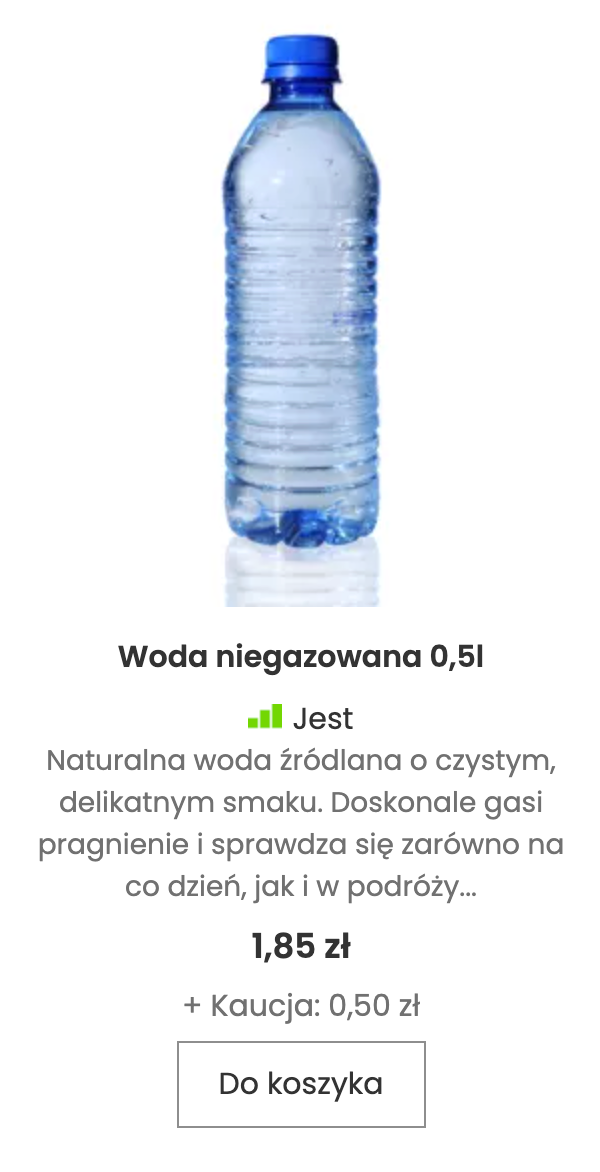
Produkt na liście
Na liście produktów, pod ceną wyświetlana jest informacja o wysokości przypisanej kaucji.
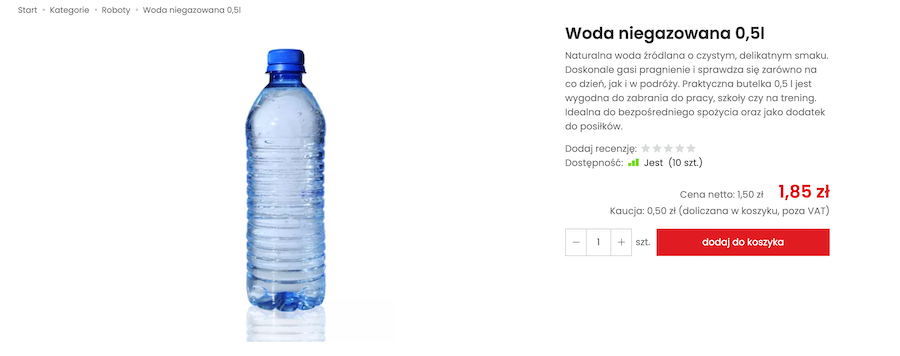
Karta produktu
Na karcie produktu wyświetlana jest informacja o nazwie i wysokości kaucji przypisanej do danego produktu.
Koszyk
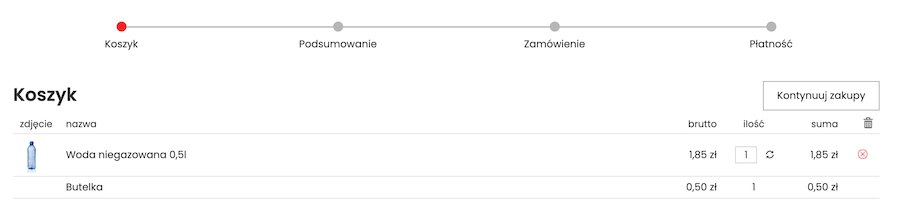
W koszyku zakupowym wyświetlana jest informacja o doliczonej kaucji dla produktów objętych systemem kaucyjnym. Klient może zobaczyć nazwę kaucji oraz jej wartość.
Podsumowanie zamówienia
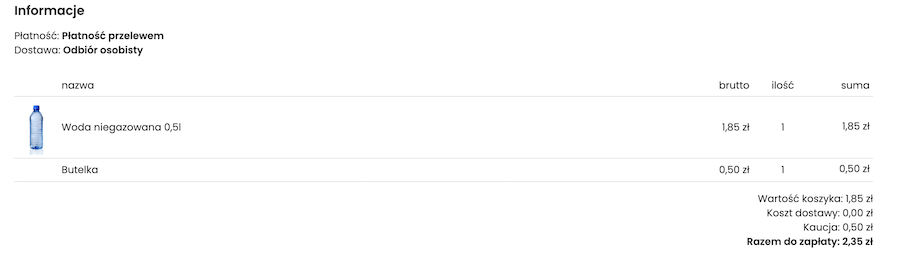
Podczas składania zamówienia klient widzi informację o doliczonej kaucji w podsumowaniu zamówienia. Wyświetlana jest nazwa kaucji oraz jej wartość, dzięki czemu klient ma świadomość dodatkowej opłaty jeszcze przed finalizacją zakupu.
Sekcja zwrotów
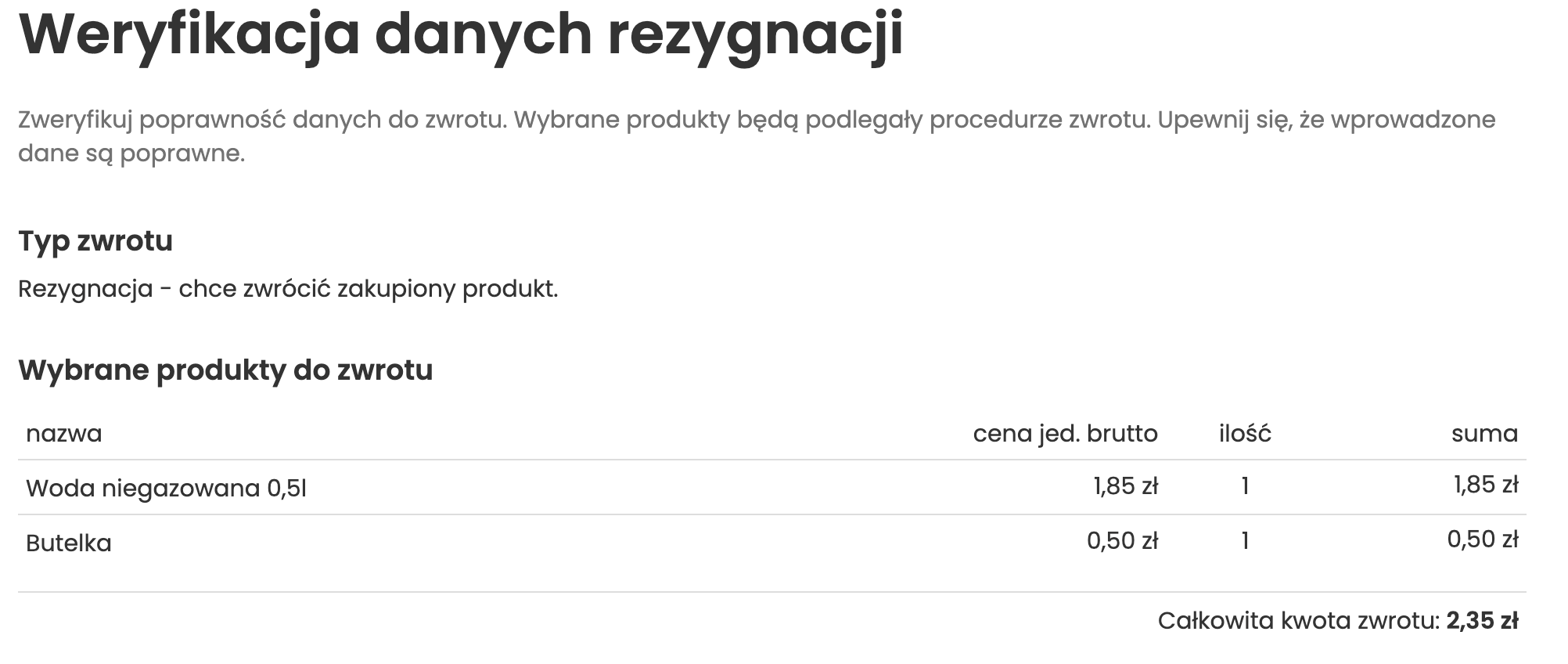
Informacja o kaucji jest dostępna również w sekcji zwrotów w panelu klienta. W tym miejscu prezentowane są dane dotyczące kaucji przypisanej do produktów objętych systemem kaucyjnym.
Zamówienia
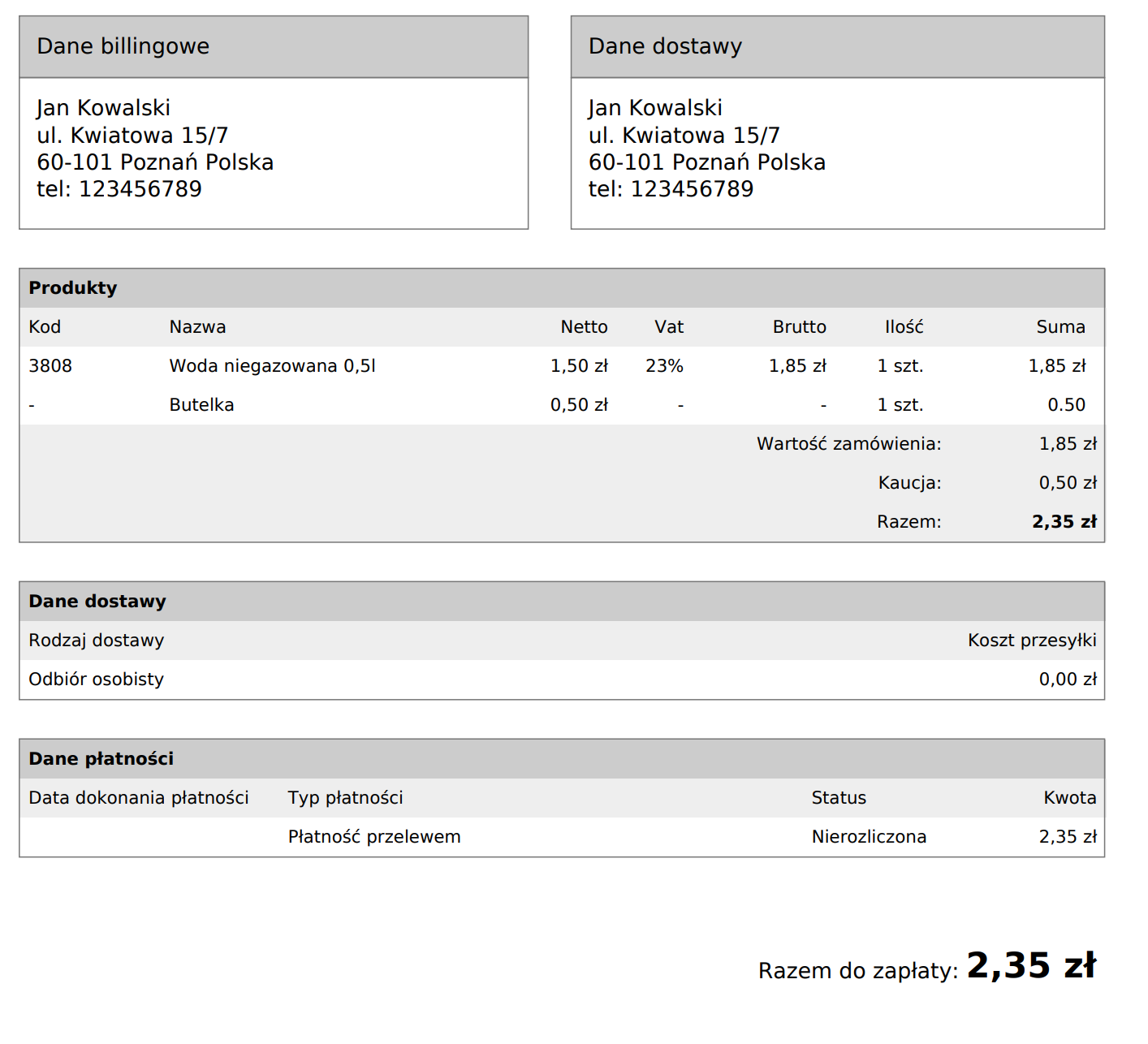
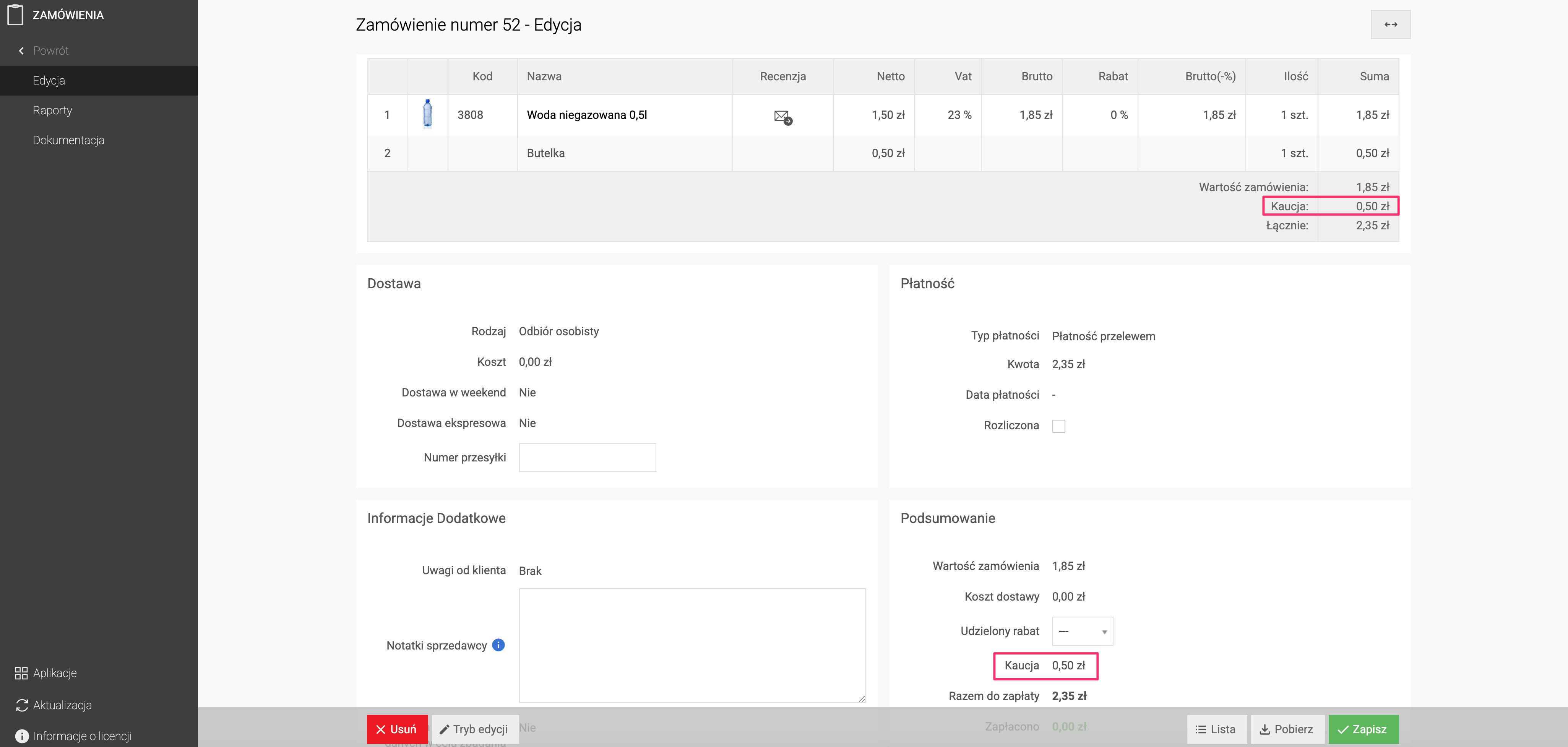
W panelu administracyjnym sklepu informacja o kaucji widoczna jest w szczegółach zamówienia. Administrator może sprawdzić nazwę kaucji oraz jej wartość przypisaną do danego zamówienia.
Faktury
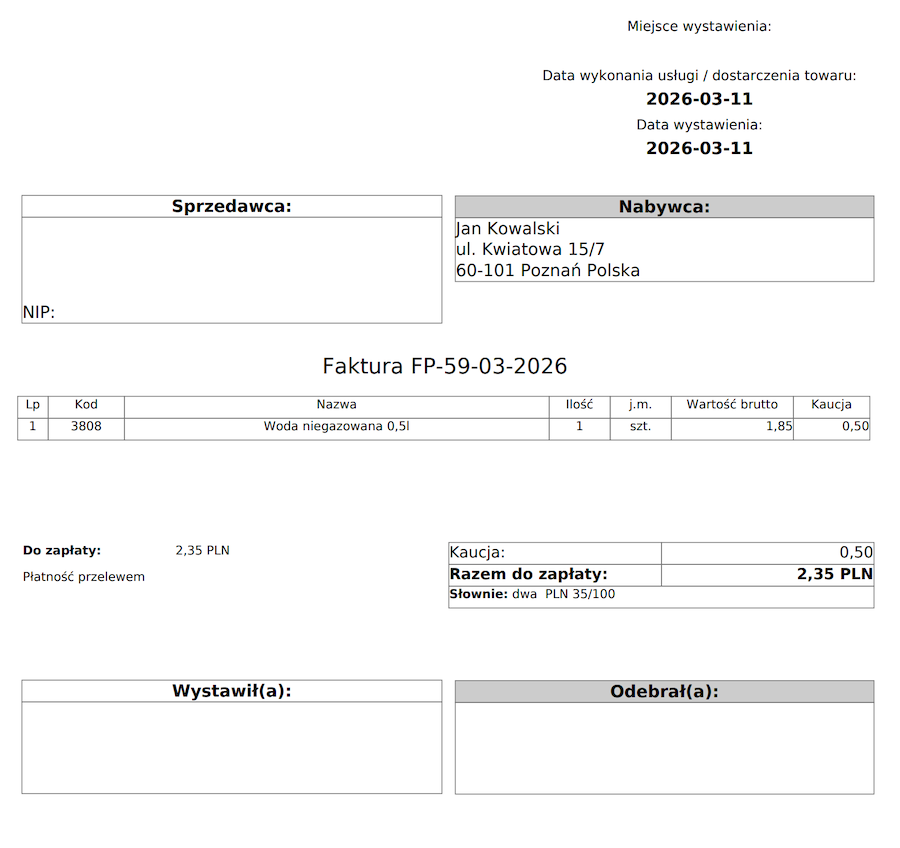
Informacja o kaucji jest również uwzględniana w dokumentach sprzedażowych generowanych dla zamówienia, takich jak:
- Faktura proforma
- Faktura VAT