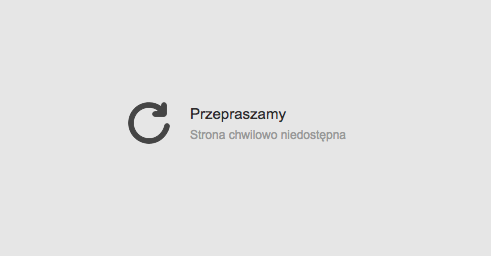
Blokowanie sklepu - włącz i wyłącz sklep jednym kliknięciem.
Kiedy chcesz wyłączyć na chwilę cały sklep, możesz to zrobić jednym kliknięciem. Wtedy klienci wchodząc na stronę, zobaczą odpowiednio przygotowany komunikat i zdjęcie. Jeśli aktualizujesz oprogramowanie, to system automatycznie zablokuje sklep na czas aktualizacji i włączy go zakończeniu procesu. Możesz też wyłączyć i włączyć sklep w dowolnym momencie np. podczas większej aktualizacji oferty lub innych zmian.
SOTESHOP. Blokowanie sklepu.
W panelu administracyjnym wybierz Aplikacje → Blokowanie sklepu 
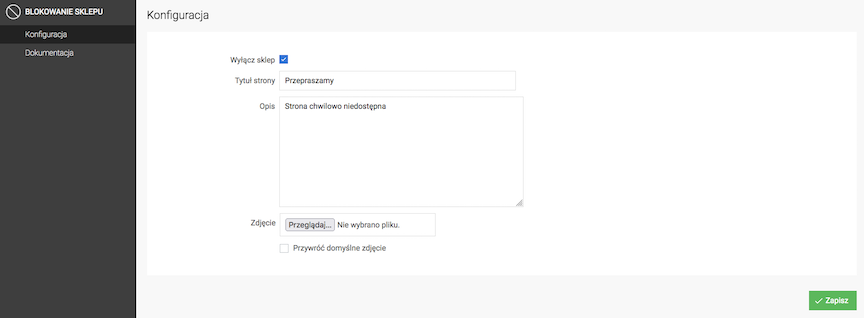
- Zaznacz Wyłącz sklep,
- Wpisz Tytuł strony,
- Wpisz Opis strony,
- Dodaj Zdjęcie,
Aby przywrócić domyślny obraz zaznacz Przywróć domyślne zdjęcie i kliknij Zapisz.
- Naciśnij przycisk Zapisz.