Program Partnerski
Program Partnerski pozwala rozwijać sprzedaż dzięki współpracy z partnerami i klientami, którzy promują ofertę Twojego sklepu. Partner może udostępniać przypisany do niego kod rabatowy w mediach społecznościowych, na własnej stronie internetowej, w swoich kanałach informacyjnych lub bezpośrednio swoim odbiorcom. Osoba korzystająca z kodu otrzymuje zniżkę, a partner prowizję od zrealizowanego zamówienia. Ty ustalasz wysokość rabatów i prowizji, a system automatycznie przypisuje zamówienia do partnerów i nalicza należne prowizje po określonym czasie oczekiwania. W panelu sklepu zarządzasz partnerami, rozliczeniami i raportami, a każdy partner ma własny panel z dostępem do swoich kodów, naliczonych prowizji i aktualnego salda.
- Konfiguracja
- Konto partnera
- Kody rabatowe partnera
- Panel partnera
- Zamówienia z kodem partnerskim
- Prowizje partnerskie
- Rozliczenia
- Raporty
Funkcja dostępna jest tylko dla SOTESHOP AI VIP.
Konfiguracja
W panelu administracyjnym przejdź do:
Aplikacje → Program Partnerski → Konfiguracja
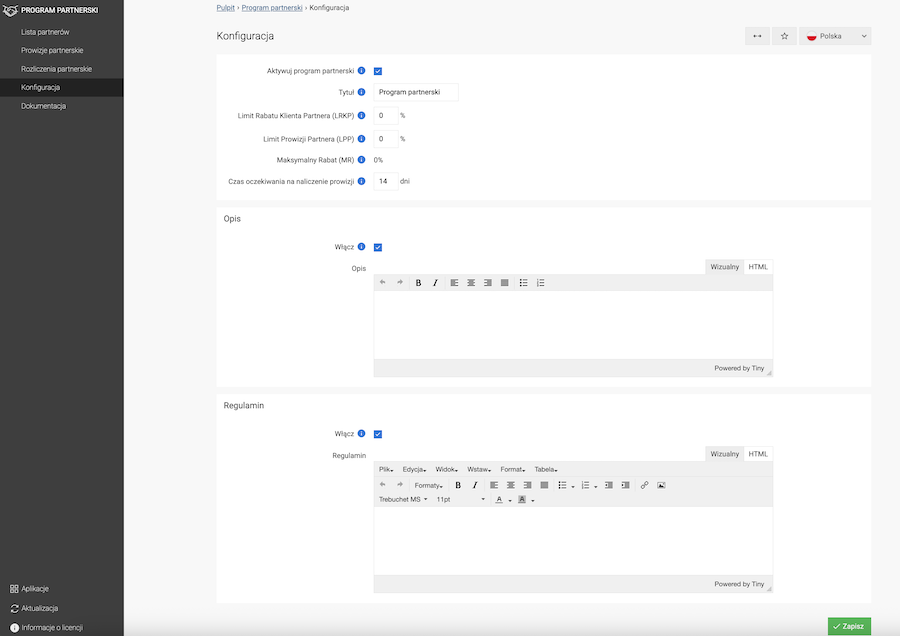
- Zaznacz Aktywuj program partnerski.
- Wpisz Tytuł - tytuł programu partnerskiego wyświetlany na stronie programu partnerskiego oraz w menu panelu klienta.
- Ustaw Limit Rabatu Klienta Partnera (LRKP) - maksymalny rabat, jaki można przypisać do kodu rabatowego dla końcowego klienta partnera.
- Ustaw Limit Prowizji Partnera (LPP) - maksymalna prowizja, jaką można zdefiniować dla dowolnego partnera. Prowizja naliczana jest od ceny po rabacie klienta (LRKP)..
- Sprawdź Maksymalny Rabat (MR) - maksymalny Rabat (MR) określa łączny koszt programu partnerskiego. Uwzględnia rabat klienta (LRKP) oraz prowizję partnera (LPP).
- Ustaw Czas oczekiwania na naliczanie prowizji - liczba dni od momentu zmiany statusu zamówienia, po których prowizja partnera może zostać naliczona (np. po zwrotach lub anulowaniu zamówienia). Ustawienie wartości 0 powoduje naliczenie prowizji od razu po zrealizowaniu zamówienia. Ustawienie może być przydatne podczas testowania Programu Partnerskiego.
- Włącz i uzupełnij Opis - wyświetla opis na stronie programu partnerskiego.
- Włącz i uzupełnij Regulamin - wyświetla link do regulaminu na stronie programu partnerskiego.
- Naciśnij przycisk Zapisz.
Maksymalny rabat obliczany jest według wzoru:
MR = LRKP + LPP - (LRKP × LPP) / 100Prowizja partnera jest naliczana od ceny produktu po uwzględnieniu rabatu przyznanego klientowi.
Konto partnera
Partner musi posiadać standardowe konto klienta w sklepie. Jeżeli konto nie istnieje, należy je najpierw utworzyć.
Przejdź do:
Aplikacje → Klienci
- Wyszukaj klienta, który ma zostać partnerem.
- Przejdź do edycji klienta.
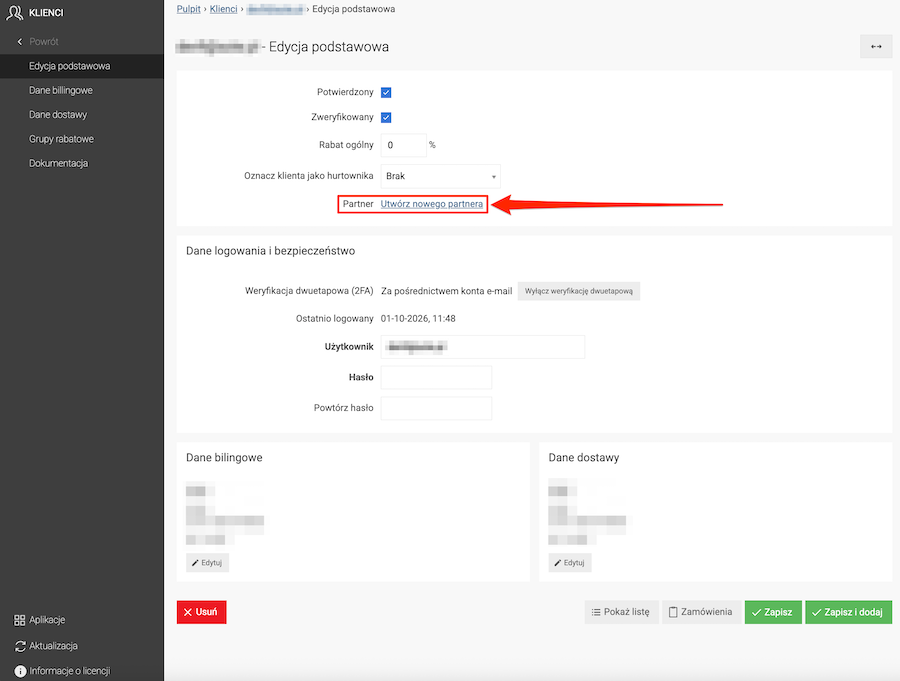
- Naciśnij przycisk Utwórz nowego partnera.
- Zaznacz Aktywny.
- Ustaw Data ważności konta partnera - brak daty oznacza, że konto partnerskie jest aktywne bezterminowo.
- Wpisz Numer konta bankowego.
- Wybierz Metodę wypłat.
- Wpisz Notatkę - widzi ją tylko administrator.
- Ustaw Maksymalny Rabat Klienta Partnera (MRKP).
- Ustaw Maksymalną Prowizję Partnera (MPP).
- Naciśnij przycisk Zapisz.
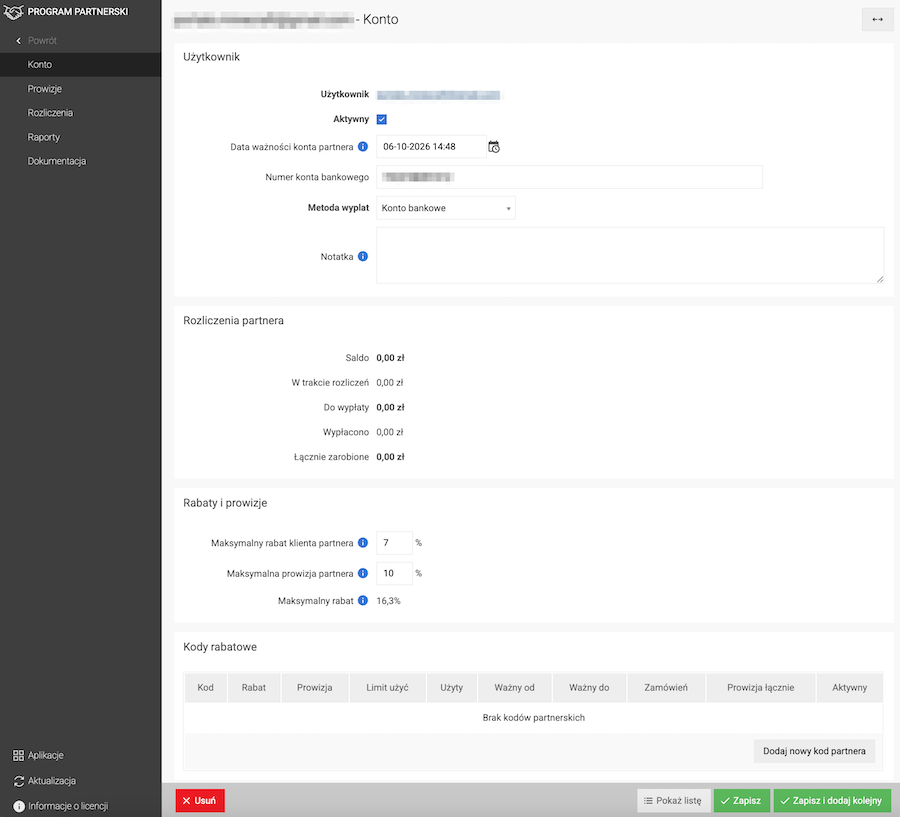
MRKP określa maksymalny rabat klienta, który będzie można ustawić w kodach tego partnera. MPP określa maksymalną prowizję partnera możliwą do przypisania do jego kodów rabatowych.
Kody rabatowe partnera
Po utworzeniu partnera należy przypisać do niego kod rabatowy.
Przejdź do:
Aplikacje → Program Partnerski → Lista partnerów
- Wyszukaj partnera i przejdź do jego edycji.
- Naciśnij przycisk Dodaj nowy kod partnera.
- Ustaw rabat dla klienta.
- Zaznacz Rabat partnerski.
- Zaznacz Przypisanego partnera.
- Ustaw Prowizję partnera (PP) - naliczany od ceny po RKP.
- Naciśnij przycisk Zapisz.
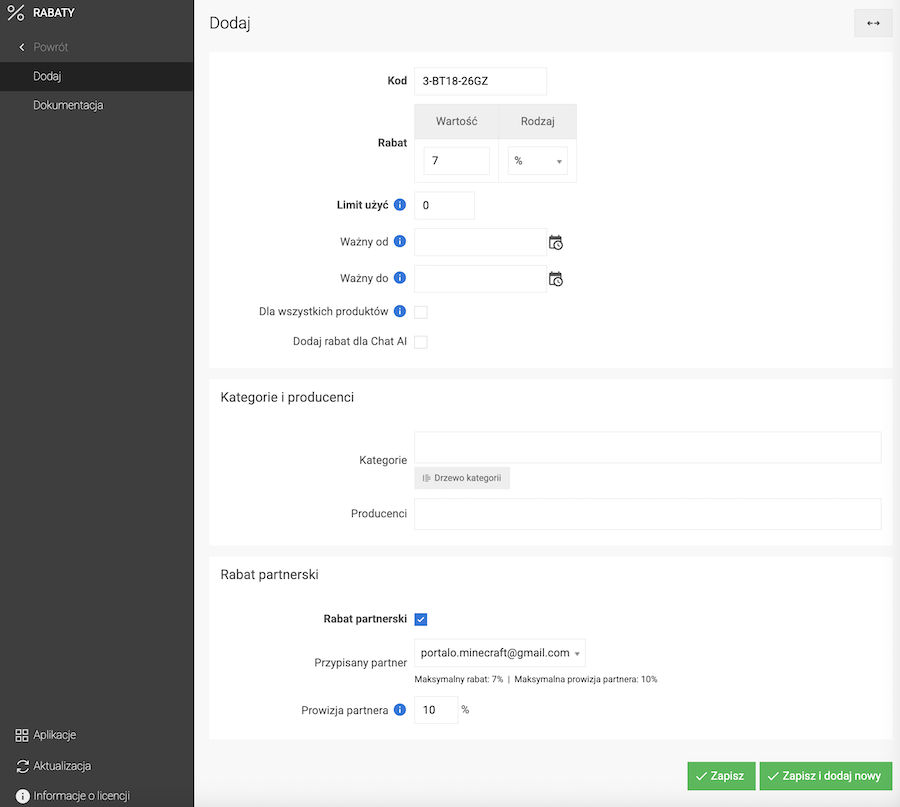
Zobacz dokumentację Kodów rabatowych.
Podczas tworzenia kodu system domyślnie podpowiada maksymalny rabat klienta oraz maksymalną prowizję ustawioną na koncie partnera. Wartości można zmniejszyć.
Panel partnera
Po skonfigurowaniu konta partner może zalogować się do sklepu i przejść do sekcji Program partnerski.
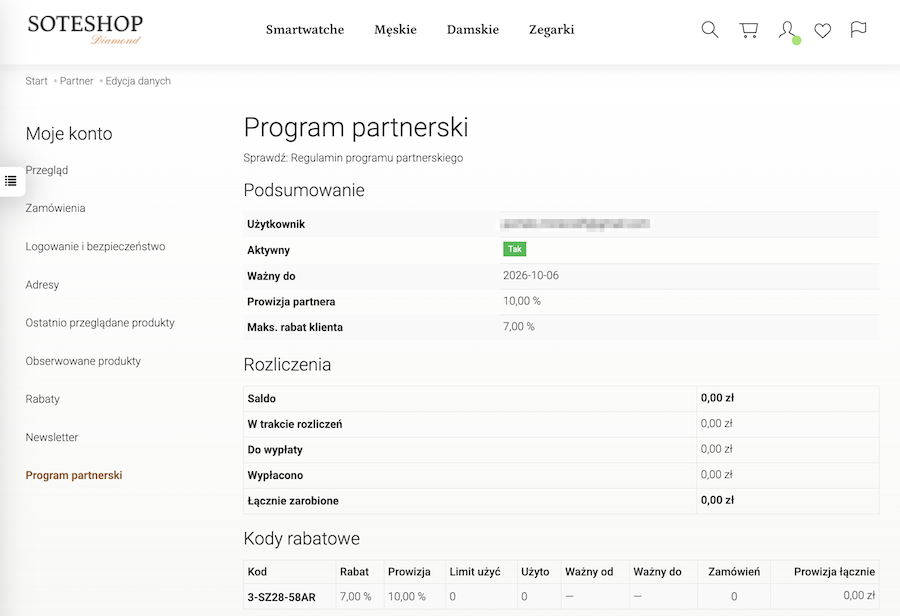
Panel partnera zawiera między innymi:
- przypisane kody rabatowe,
- wysokość rabatów i prowizji,
- informacje o wykorzystaniu kodów,
- naliczone prowizje,
- saldo partnera,
- informacje o rozliczeniach i zamówieniach partnerskich.
Zamówienia z kodem partnerskim
Przed rozpoczęciem korzystania z kodów partnerskich upewnij się, że obsługa kodów rabatowych jest aktywna.
Przejdź do:
Aplikacje → Rabaty → Konfiguracja
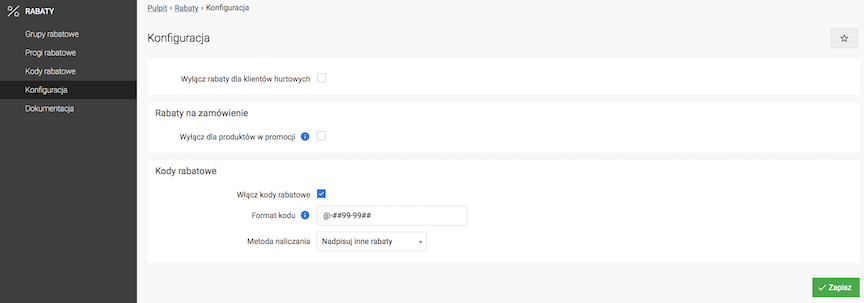
- Zaznacz Włącz kody rabatowe.
- Naciśnij przycisk Zapisz.
Klient podczas składania zamówienia podaje kod rabatowy przypisany do partnera. Po jego aktywacji system nalicza odpowiedni rabat.
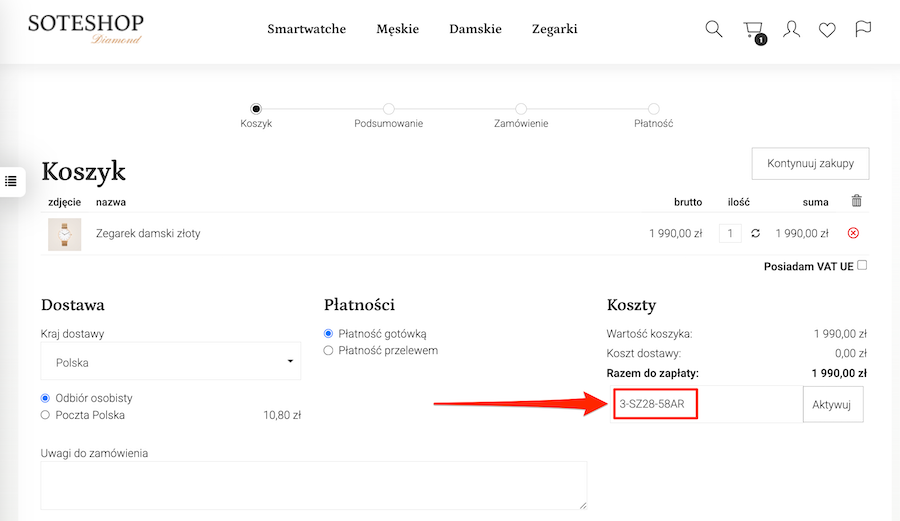
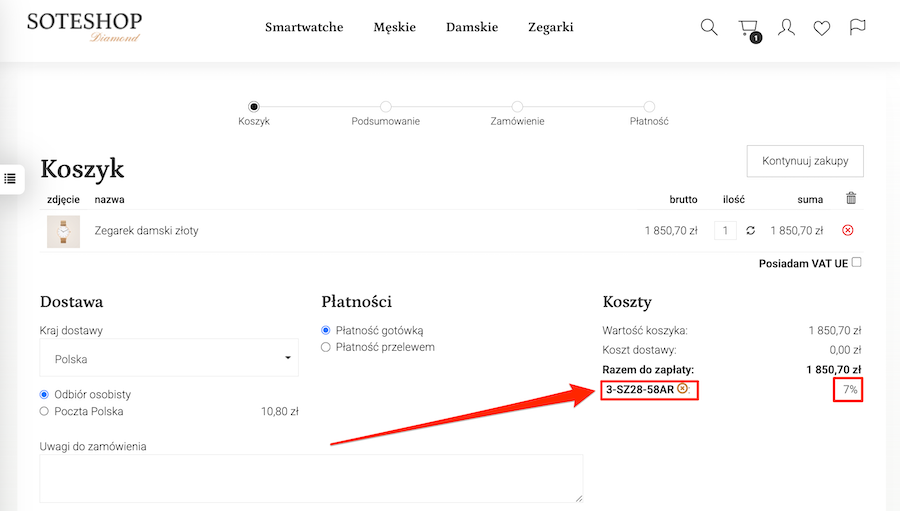
Podczas testowania Programu Partnerskiego użyj w zamówieniu innego adresu e-mail niż adres przypisany do konta partnera.
Po złożeniu zamówienia przejdź do jego szczegółów w panelu administracyjnym.
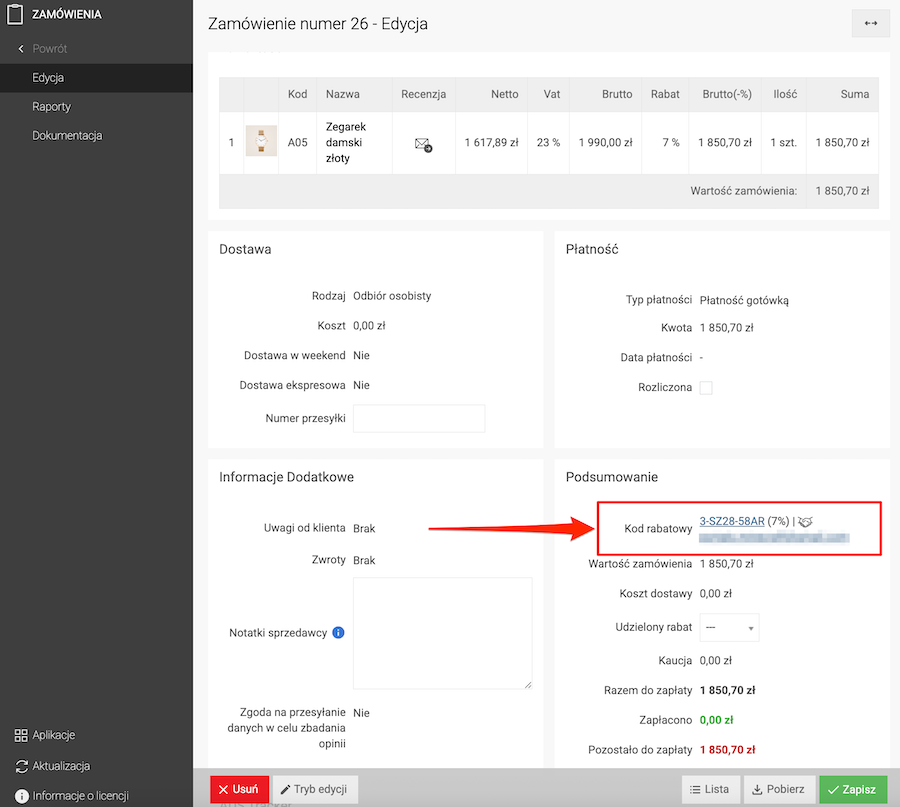
W zamówieniu wyświetlane są informacje o użytym kodzie partnerskim, przyznanym rabacie oraz powiązanym koncie partnera.
- Otwórz szczegóły zamówienia.
- Sprawdź informacje o kodzie partnera.
- Zmień status zamówienia na Zrealizowane.
- Naciśnij przycisk Zapisz.
Prowizje partnerskie
Przejdź do:
Aplikacje → Program Partnerski → Prowizje Partnerskie
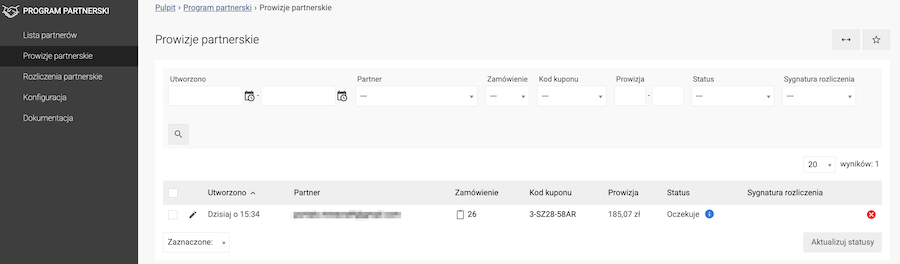
Na liście znajdują się prowizje powiązane z zamówieniami partnerskimi.
Po zrealizowaniu zamówienia system oczekuje przez okres określony w polu Czas oczekiwania na naliczanie prowizji. Po jego upływie, jeżeli zamówienie nie zostało np. zwrócone, prowizja otrzymuje status Naliczono prowizję.
Status Naliczono prowizję oznacza, że środki zostały dodane do salda partnera.
Rozliczenia
Rozliczenia można generować w dowolnym momencie. Zalecany jest miesięczny cykl rozliczania partnerów.
Przejdź do:
Aplikacje → Program Partnerski → Rozliczenia
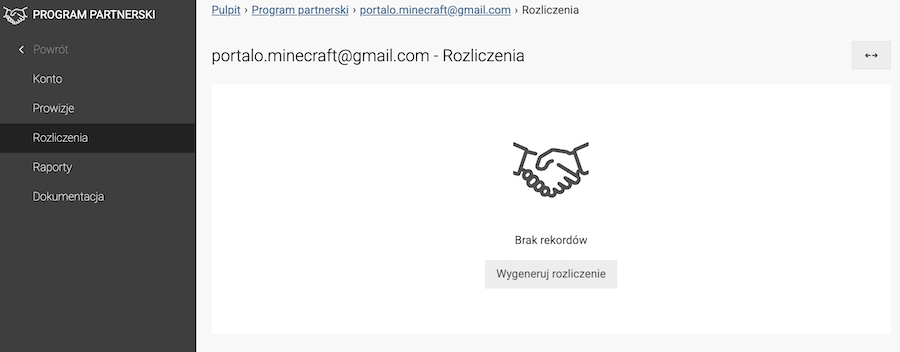
- Naciśnij przycisk Wygeneruj rozliczenie.
- Otwórz utworzone rozliczenie.
- Zmień jego status na Zatwierdzone lub Wypłacone.
- Naciśnij przycisk Zapisz.
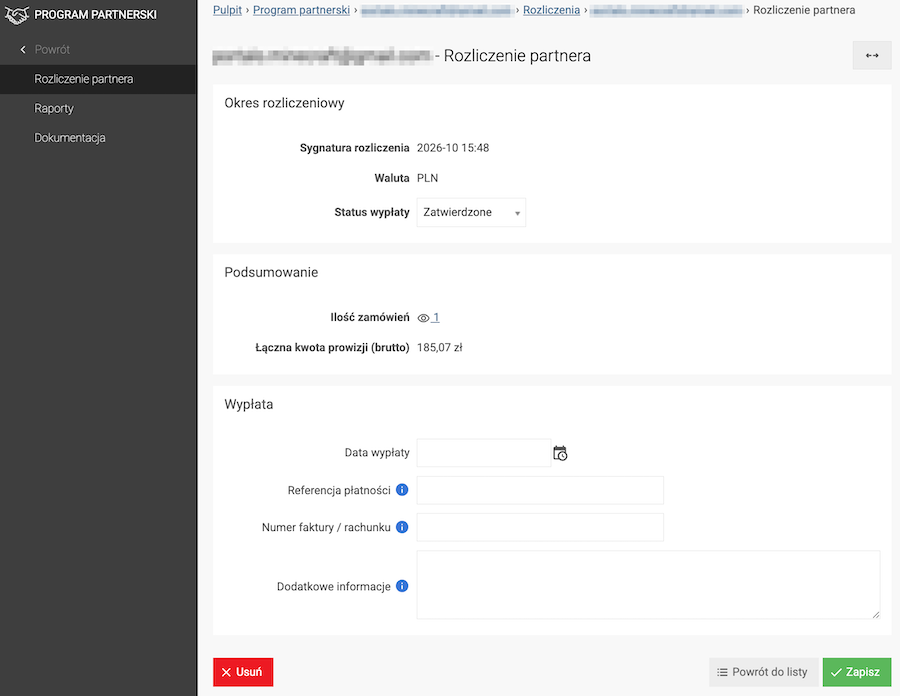
Uwaga: Po oznaczeniu rozliczenia jako Wypłacone nie można cofnąć tej operacji.
Po wykonaniu rozliczenia informacje o saldzie i rozliczeniach są aktualizowane również na koncie partnera.
Raporty
Raporty zamówień partnerskich
Przejdź do:
Aplikacje → Zamówienia → Lista
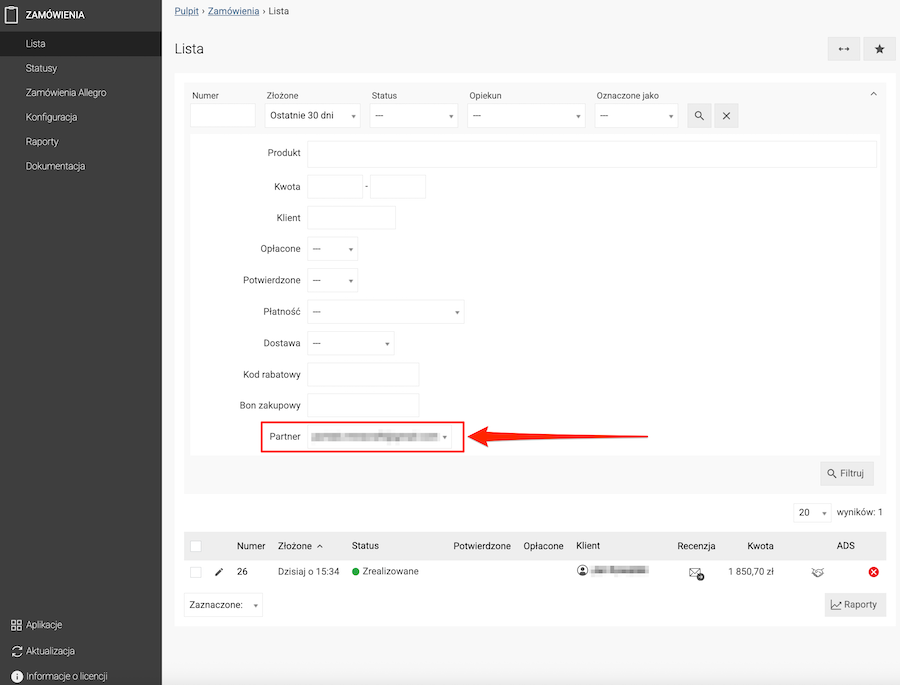
- W filtrach wybierz Partner.
- Wskaż konkretnego partnera lub wybierz Wszyscy partnerzy.
- W razie potrzeby ustaw pozostałe filtry, np. datę lub status zamówienia.
- Wyświetl listę zamówień.
- Naciśnij Raporty, aby przejść do wykresów sprzedaży związanej z Programem Partnerskim.
Raporty partnera
Dla każdego partnera dostępne są również indywidualne raporty prowizji.
Przejdź do:
Aplikacje → Program Partnerski → Lista partnerów
- Wybierz partnera.
- Przejdź do jego edycji.
- Wybierz zakładkę Raporty.
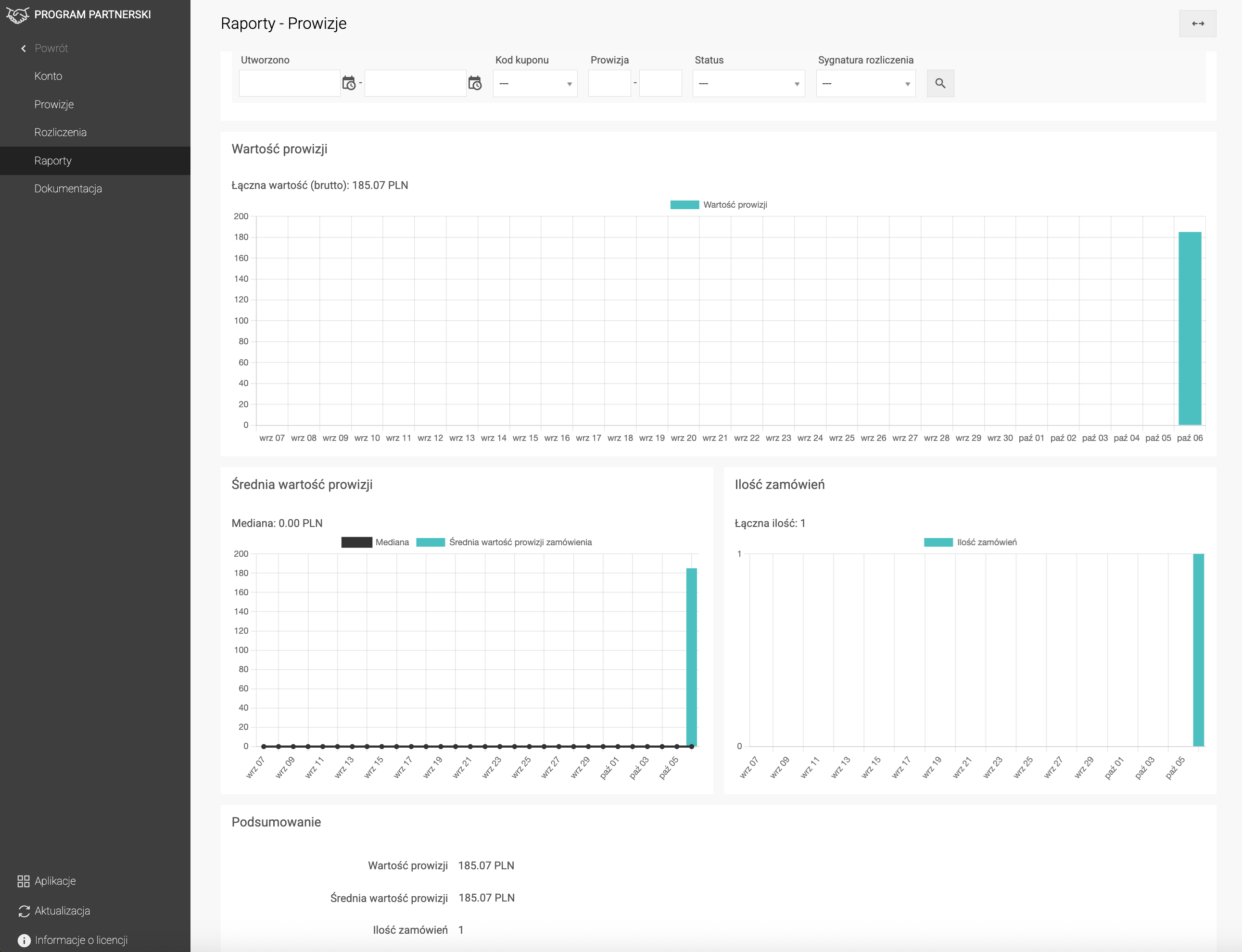
Raport przedstawia dane dotyczące prowizji i wyników sprzedaży powiązanych z wybranym partnerem.